无需繁琐操作,快速将凯发手机app固定在手机桌面的方法详解
无需繁琐操作,快速将凯发手机app固定在手机桌面的方法详解
对于许多用户来说,将凯发手机app快速固定在手机桌面,方便日常使用,是提升使用体验的重要步骤。本文将详细介绍几种简单、快捷的方法,帮助用户无需繁琐操作即可将凯发手机app添加到手机桌面,节省时间,提高效率。无论是安卓系统还是苹果系统,都有对应的操作技巧,本文将一一说明,确保用户可以轻松掌握相关步骤,快速实现app的桌面固定。
背景与基础知识
凯发手机app作为一款广受欢迎的移动应用,用户希望能将其快捷访问。不同手机系统(安卓和iOS)在操作方式上存在差异,但都支持将应用快捷方式添加到桌面。通常,用户可以通过长按应用图标、使用系统自带的快捷方式功能或第三方工具实现这一目标。了解基本操作流程,有助于用户更高效地完成桌面固定操作,避免繁琐步骤带来的困扰。
安卓系统操作方法
直接长按应用图标
在安卓手机中,将凯发手机app固定到桌面最常用的方法是长按应用图标,直到出现菜单或震动反馈,然后将图标拖动到桌面空白区域即可完成添加。这种方法简单直观,适用于大部分安卓设备。
使用“添加快捷方式”功能
部分安卓系统(如华为、小米、三星等)提供“添加快捷方式”功能。用户可以在应用信息页面或长按图标后选择“添加到桌面”或“创建快捷方式”,系统会自动在桌面生成对应的快捷入口。
利用第三方桌面管理工具
如果系统自带功能有限,用户还可以借助第三方桌面管理应用(如Nova Launcher、ADW Launcher等)实现更丰富的快捷方式管理。这些工具通常提供一键添加应用到桌面的功能,操作简便,效果良好。
苹果iOS系统操作方法
通过“分享”功能添加
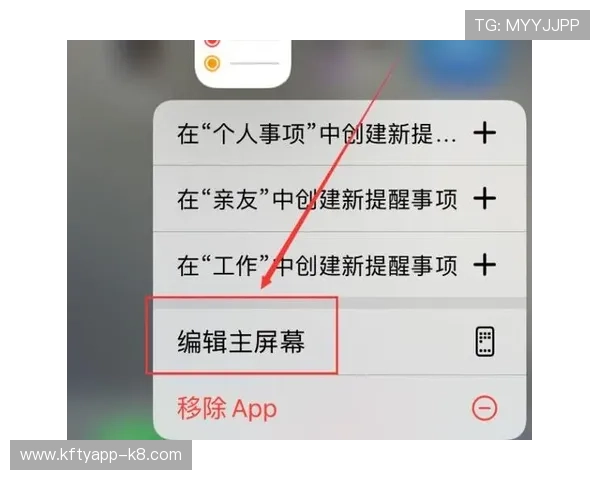
在iOS设备中,用户可以打开凯发手机app,点击“分享”按钮(通常是一个方框内带箭头的图标),选择“添加到主屏幕”。随后,系统会弹出一个预览窗口,用户确认后即可将应用快捷方式添加到主屏幕上。
苹果用户还可以通过“快捷指令”应用,创建自定义的快捷方式,放置在主屏幕上,实现快 凯发体育在线登录速启动特定功能或网页链接。这种方法适合需要个性化定制的用户,但操作相对复杂一些。
注意事项与常见问题
| 问题 | 解决方案 |
|---|---|
| 无法在桌面添加应用快捷方式 | 确认应用是否允许添加快捷方式,部分系统或安全设置可能限制此操作。尝试重启设备或更新系统版本。 |
| 添加后图标无法正常显示 | 可能是系统缓存问题,尝试重启手机或重新添加快捷方式。 |
| 操作步骤繁琐,无法快速完成 | 建议使用第三方桌面管理工具,简化操作流程,提高效率。 |
| 苹果设备无法直接添加应用到桌面 | 苹果系统限制较多,需通过“分享”功能或快捷指令实现,不能像安卓一样直接拖拽添加。 |
在操作过程中,用户应注意手机系统版本和应用权限设置,确保相关功能已开启,避免操作失败。此外,部分手机品牌或系统定制界面可能略有差异,具体操作步骤请参考设备说明书或官方帮助文档。
总结与提醒
将凯发手机app固定在手机桌面,操作简便,关键在于掌握正确的方法。安卓用户可以通过长按图标或使用第三方工具快速实现,苹果用户则主要依靠“分享”功能或快捷指令。操作过程中应注意系统权限和版本差异,确保操作顺利完成。需要提醒的是,随着手机系统的不断更新,相关操作方式可能会有所变化,建议用户关注官方最新指南,以获得最准确的操作步骤。本文内容仅供参考,实际操作应以设备实际情况为准,确保操作安全和顺利。